Domain e-communications.de kaufen?
Wir ziehen mit dem Projekt
e-communications.de um.
Sind Sie am Kauf der Domain
e-communications.de interessiert?
domain@kv-gmbh.de · 0541-91531010
Domain e-communications.de kaufen?
Was bedeutet Standarddrucker?
Was bedeutet Standarddrucker? Ein Standarddrucker ist der Drucker, der standardmäßig für den Druck von Dokumenten und Dateien auf einem Computer oder Netzwerk ausgewählt ist. Dies bedeutet, dass alle Druckaufträge automatisch an diesen Drucker gesendet werden, es sei denn, der Benutzer wählt explizit einen anderen Drucker aus. Der Standarddrucker kann je nach den Einstellungen des Benutzers oder des IT-Administrators festgelegt werden und kann ein lokaler Drucker oder ein Netzwerkdrucker sein. Die Auswahl eines Standarddruckers erleichtert die Verwendung und den Zugriff auf Druckfunktionen und -dienste und kann die Effizienz bei der Verwendung von Druckern verbessern. **
Wie Standarddrucker festlegen Windows 10?
Um einen Standarddrucker in Windows 10 festzulegen, gehe zu den Einstellungen und wähle "Geräte" aus. Klicke auf "Drucker und Scanner" und wähle den gewünschten Drucker aus der Liste aus. Klicke auf "Als Standard festlegen", um ihn als Standarddrucker einzurichten. Alternativ kannst du auch über die Systemsteuerung unter "Geräte und Drucker" den Standarddrucker festlegen. Stelle sicher, dass der gewünschte Drucker angeschlossen und eingeschaltet ist, damit er als Standarddrucker funktioniert. **

Ähnliche Suchbegriffe für Standarddrucker
Top-Angebote
Produkte zum Begriff Standarddrucker:
-
Sichere Daten, sichere Kommunikation / Secure Information, Secure Communication, Taschenbuch von , Springer Berlin, 978-3-540-57744-7Sichere Daten, Sichere Kommunikation / Secure Information, Secure Communication, Taschenbuch Von, Springer Berlin, 978-3-540-57744-7, Seitenanzahl: 36554,99 €*Versand: 0,00 €Sichere Weiterleitung zum Anbieter
-
Digitalisierung und regionale Autonomie | Digitalizzazione e autonomia regionaleDigitalisierung und regionale Autonomie | Digitalizzazione e autonomia regionale , Die digitale Transformation schreitet weltweit mit wachsender Geschwindigkeit voran und hat alle Lebensbereiche der Bürger:innen längst erfasst. Welchen Einfluss hat dies auf die Gesetzgebungs- und Verwaltungskompetenzen von Bundesländern oder Regionen? Eine der brennendsten Fragen lautet, ob in Staaten mit föderalen oder regionalen Strukturen zwangsläufig eine Zentralisierung von Kompetenzen stattfindet. Können autonome Handlungsspielräume der Gliedstaaten behauptet werden oder tritt zwangsläufig eine Zentralisierung der Zuständigkeit ein? Neben einer allgemeinen rechtlichen Einordnung des digitalen Wandels und seiner Herausforderungen zeigen die Fallbeispiele Italien, Autonome Provinz Trient, Autonome Provinz Bozen-Südtirol, Österreich, das Bundesland Tirol, Deutschland und Estland interessante Instrumente und Methoden, um die Autonomie im Rahmen des globalen Digitalisierungsprozesses zu erhalten, anzupassen und weiter auszubauen. Mit Beiträgen von Elia Aureli | Peter Bußjäger | Cristina Frankel-Haeberle | Esther Happacher | Matthias C. Kettemann | Eric Longo | Barbara Marchetti | Christoph Müller | Walter Obwexer | Francesco Palermo | Sara Parolari | Philipp Rossi | Giancarlo Ruscitti | Mathias Stuflesser | Carolin Zwilling , Vergaser > Ansaug- & Kraftstoffsysteme , Erscheinungsjahr: 20250601, Titel der Reihe: Grenz-Räume#6#, Redaktion: Happacher, Esther~Zwilling, Carolin~Bußjäger, Peter~Obwexer, Walter~Parolari, Sara, Seitenzahl/Blattzahl: 308, Keyword: Amministrazione regionale; Artificial intelligence; Autonomia regionale; DigiImpact; Euregio Tirol-Südtirol-Trentino; Intelligenza artificiale; KI-Gesetzgebung; Künstliche Intelligenz; Legislazione sull'IA; Regional autonomy; Südtirol; cambiamento digitale; digital change; digitaler Wandel; regionale Verwaltung, Fachschema: Digital / Digitalisierung (Politik, Wirtschaft, Gesellschaft)~Öffentliche Verwaltung~Verwaltung / Öffentliche Verwaltung, Fachkategorie: Politische Strukturen und Prozesse, Warengruppe: HC/Politikwissenschaft, UNSPSC: 49019900, Warenverzeichnis für die Außenhandelsstatistik: 49019900, Blätteranzahl: 308 Blätter, Länge: 227, Breite: 153, Höhe: 17, Gewicht: 445, Produktform: Kartoniert,79,00 €*Versand: 0,00 €Sichere Weiterleitung zum Anbieter
-
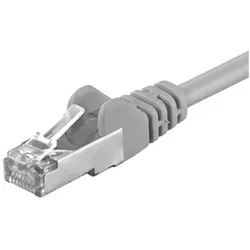
LAN Kabel Netzwerk Internet Verbindung CAT 5 RJ 45 Stecker 2-fach geschirmt grau Wentronic 50878Beschreibung CAT 5e Netzwerkkabel mit doppelt geschirmten Twisted-Pair-Kabel, paarfolge nach EIA/TIA 568, angespitzter Knickschutzhülle und vergoldeten Kontaktflächen. Geeignet für alle Patchfelder. Details • Länge: 20,0m • Farbe: grau • Standard: CAT 5e • Schirmungsmaß: SF/UTP • Innenleiter: 4x2xAWG 26/7 CCA • Isolierung: PVC Länge: 20,0m Farbe: grau Standard: CAT 5e Schirmungsmaß: SF/UTP Innenleiter: 4x2xAWG 26/7 CCA7,90 €*Versand: 5,90 €Sichere Weiterleitung zum Anbieter
-
Digitalisierung in der Telemedizin. Medizinische Kommunikation bei Online-, Video- und Telefonsprechstunden, Taschenbuch von Tobias Speck, GRIN,Digitalisierung In Der Telemedizin. Medizinische Kommunikation Bei Online-, Video- Und Telefonsprechstunden, Taschenbuch Von Tobias Speck, Grin, 978-3-346-75587-2, Seitenanzahl: 2415,95 €*Versand: 0,00 €Sichere Weiterleitung zum Anbieter


-
Was heißt Windows verwaltet Standarddrucker?
Windows verwaltet den Standarddrucker, indem es festlegt, welcher Drucker standardmäßig für alle Druckaufträge verwendet wird. Dies bedeutet, dass alle Druckaufträge automatisch an den Standarddrucker gesendet werden, es sei denn, der Benutzer wählt explizit einen anderen Drucker aus. Der Standarddrucker kann je nach den Einstellungen des Benutzers oder des Netzwerkadministrators variieren. Durch die Verwaltung des Standarddruckers erleichtert Windows den Druckprozess und sorgt dafür, dass Dokumente ohne zusätzliche Konfiguration gedruckt werden können. Benutzer können den Standarddrucker über die Systemeinstellungen von Windows ändern. **
-
Wie kann ich einen Standarddrucker festlegen?
Um einen Standarddrucker festzulegen, musst du zuerst auf das Startmenü klicken und dann auf "Einstellungen" gehen. Dort wählst du "Geräte" aus und anschließend "Drucker und Scanner". Unter "Drucker und Scanner" siehst du eine Liste aller verfügbaren Drucker, aus der du deinen Standarddrucker auswählen kannst. Klicke einfach auf den gewünschten Drucker und dann auf "Als Standard festlegen". Dadurch wird dieser Drucker automatisch für alle Druckaufträge ausgewählt, es sei denn du wählst explizit einen anderen Drucker aus. **
-
Wie kann ich einen Drucker als Standarddrucker festlegen?
Um einen Drucker als Standarddrucker festzulegen, musst du zuerst die Einstellungen deines Betriebssystems öffnen. Dort findest du die Option "Geräte" oder "Drucker und Scanner". Klicke auf den gewünschten Drucker und wähle die Option "Als Standard festlegen". Bestätige die Auswahl und dein Drucker sollte nun als Standarddrucker eingestellt sein. Falls du weitere Hilfe benötigst, kannst du auch die Bedienungsanleitung deines Druckers oder die Support-Website des Herstellers konsultieren. **
-
Wie kann ich meinen Drucker als Standarddrucker festlegen?
Um deinen Drucker als Standarddrucker festzulegen, musst du zuerst auf das Startmenü klicken und dann auf "Einstellungen" gehen. Dort wählst du den Punkt "Geräte" aus und klickst auf "Drucker und Scanner". Unter der Liste der verfügbaren Drucker wählst du deinen gewünschten Standarddrucker aus und klickst auf "Als Standard festlegen". Bestätige deine Auswahl und dein Drucker sollte nun als Standarddrucker festgelegt sein. **


Wie kann ich einen Drucker als Standarddrucker einstellen?
Um einen Drucker als Standarddrucker einzustellen, musst du zuerst auf das Startmenü klicken und dann auf "Einstellungen" gehen. Dort wählst du den Punkt "Geräte" aus und gehst zu "Drucker und Scanner". Hier kannst du den gewünschten Drucker auswählen und ihn als Standarddrucker festlegen. Alternativ kannst du auch über die Systemsteuerung unter "Geräte und Drucker" den Standarddrucker ändern. Stelle sicher, dass der gewünschte Drucker angeschlossen und eingeschaltet ist, damit er als Standarddrucker ausgewählt werden kann. **
Wie kann man einen Drucker als Standarddrucker festlegen?
Um einen Drucker als Standarddrucker festzulegen, müssen Sie zuerst auf das Startmenü klicken und dann auf "Einstellungen" gehen. Wählen Sie dort "Geräte" und dann "Drucker und Scanner" aus. Unter der Liste der verfügbaren Drucker können Sie den gewünschten Drucker auswählen und dann auf "Als Standard festlegen" klicken. Bestätigen Sie die Auswahl und der ausgewählte Drucker wird nun als Standarddrucker für Ihr System festgelegt. **
Top-Angebote
Produkte zum Begriff Standarddrucker:
-
Digitalisierung und Persönlichkeitsentwicklung. Kann Online-Kommunikation die (zwischen)leibliche Interaktion ersetzen?, Taschenbuch von Lea Hoppe,Digitalisierung Und Persönlichkeitsentwicklung. Kann Online-kommunikation Die (zwischen)leibliche Interaktion Ersetzen?, Taschenbuch Von Lea Hoppe, Grin, 978-3-346-12903-1, Seitenanzahl: 2015,95 €*Versand: 0,00 €Sichere Weiterleitung zum Anbieter
-
52079876 Tempo Communications 915FS NetzwerkDer Spleißer 915FS als kleinster und leichtester in seiner Klasse wurde er für praktisch alle FTTx-Installation sowohl im Innen- als auch im Außenbereich entwickelt und kann auch für P2P-Installationen im LAN als auch in Mobilfunkanwendungen verwendet werden. Dank dreiachsiger Ausrichtung übertrifft er in der Leistung und den geringen Verlusten die V-Nuten-Technologie. Durch das niedrige Gewicht und die IP52-Bewertung ist dieser kompakte Spleißer gut geeignet für Arbeiten in anspruchsvollen Umgebungen. Dies wird zudem unterstützt durch die patentierte Adaptertechnologie und speziell entwickelten Splice-On-Steckern.3062,25 €*Versand: 0,00 €Sichere Weiterleitung zum Anbieter
-
Sichere Daten, sichere Kommunikation / Secure Information, Secure Communication, Taschenbuch von , Springer Berlin, 978-3-540-57744-7Sichere Daten, Sichere Kommunikation / Secure Information, Secure Communication, Taschenbuch Von, Springer Berlin, 978-3-540-57744-7, Seitenanzahl: 36554,99 €*Versand: 0,00 €Sichere Weiterleitung zum Anbieter
-
Digitalisierung und regionale Autonomie | Digitalizzazione e autonomia regionaleDigitalisierung und regionale Autonomie | Digitalizzazione e autonomia regionale , Die digitale Transformation schreitet weltweit mit wachsender Geschwindigkeit voran und hat alle Lebensbereiche der Bürger:innen längst erfasst. Welchen Einfluss hat dies auf die Gesetzgebungs- und Verwaltungskompetenzen von Bundesländern oder Regionen? Eine der brennendsten Fragen lautet, ob in Staaten mit föderalen oder regionalen Strukturen zwangsläufig eine Zentralisierung von Kompetenzen stattfindet. Können autonome Handlungsspielräume der Gliedstaaten behauptet werden oder tritt zwangsläufig eine Zentralisierung der Zuständigkeit ein? Neben einer allgemeinen rechtlichen Einordnung des digitalen Wandels und seiner Herausforderungen zeigen die Fallbeispiele Italien, Autonome Provinz Trient, Autonome Provinz Bozen-Südtirol, Österreich, das Bundesland Tirol, Deutschland und Estland interessante Instrumente und Methoden, um die Autonomie im Rahmen des globalen Digitalisierungsprozesses zu erhalten, anzupassen und weiter auszubauen. Mit Beiträgen von Elia Aureli | Peter Bußjäger | Cristina Frankel-Haeberle | Esther Happacher | Matthias C. Kettemann | Eric Longo | Barbara Marchetti | Christoph Müller | Walter Obwexer | Francesco Palermo | Sara Parolari | Philipp Rossi | Giancarlo Ruscitti | Mathias Stuflesser | Carolin Zwilling , Vergaser > Ansaug- & Kraftstoffsysteme , Erscheinungsjahr: 20250601, Titel der Reihe: Grenz-Räume#6#, Redaktion: Happacher, Esther~Zwilling, Carolin~Bußjäger, Peter~Obwexer, Walter~Parolari, Sara, Seitenzahl/Blattzahl: 308, Keyword: Amministrazione regionale; Artificial intelligence; Autonomia regionale; DigiImpact; Euregio Tirol-Südtirol-Trentino; Intelligenza artificiale; KI-Gesetzgebung; Künstliche Intelligenz; Legislazione sull'IA; Regional autonomy; Südtirol; cambiamento digitale; digital change; digitaler Wandel; regionale Verwaltung, Fachschema: Digital / Digitalisierung (Politik, Wirtschaft, Gesellschaft)~Öffentliche Verwaltung~Verwaltung / Öffentliche Verwaltung, Fachkategorie: Politische Strukturen und Prozesse, Warengruppe: HC/Politikwissenschaft, UNSPSC: 49019900, Warenverzeichnis für die Außenhandelsstatistik: 49019900, Blätteranzahl: 308 Blätter, Länge: 227, Breite: 153, Höhe: 17, Gewicht: 445, Produktform: Kartoniert,79,00 €*Versand: 0,00 €Sichere Weiterleitung zum Anbieter
-
Was bedeutet Standarddrucker?
Was bedeutet Standarddrucker? Ein Standarddrucker ist der Drucker, der standardmäßig für den Druck von Dokumenten und Dateien auf einem Computer oder Netzwerk ausgewählt ist. Dies bedeutet, dass alle Druckaufträge automatisch an diesen Drucker gesendet werden, es sei denn, der Benutzer wählt explizit einen anderen Drucker aus. Der Standarddrucker kann je nach den Einstellungen des Benutzers oder des IT-Administrators festgelegt werden und kann ein lokaler Drucker oder ein Netzwerkdrucker sein. Die Auswahl eines Standarddruckers erleichtert die Verwendung und den Zugriff auf Druckfunktionen und -dienste und kann die Effizienz bei der Verwendung von Druckern verbessern. **
-
Wie Standarddrucker festlegen Windows 10?
Um einen Standarddrucker in Windows 10 festzulegen, gehe zu den Einstellungen und wähle "Geräte" aus. Klicke auf "Drucker und Scanner" und wähle den gewünschten Drucker aus der Liste aus. Klicke auf "Als Standard festlegen", um ihn als Standarddrucker einzurichten. Alternativ kannst du auch über die Systemsteuerung unter "Geräte und Drucker" den Standarddrucker festlegen. Stelle sicher, dass der gewünschte Drucker angeschlossen und eingeschaltet ist, damit er als Standarddrucker funktioniert. **
-
Was heißt Windows verwaltet Standarddrucker?
Windows verwaltet den Standarddrucker, indem es festlegt, welcher Drucker standardmäßig für alle Druckaufträge verwendet wird. Dies bedeutet, dass alle Druckaufträge automatisch an den Standarddrucker gesendet werden, es sei denn, der Benutzer wählt explizit einen anderen Drucker aus. Der Standarddrucker kann je nach den Einstellungen des Benutzers oder des Netzwerkadministrators variieren. Durch die Verwaltung des Standarddruckers erleichtert Windows den Druckprozess und sorgt dafür, dass Dokumente ohne zusätzliche Konfiguration gedruckt werden können. Benutzer können den Standarddrucker über die Systemeinstellungen von Windows ändern. **
-
Wie kann ich einen Standarddrucker festlegen?
Um einen Standarddrucker festzulegen, musst du zuerst auf das Startmenü klicken und dann auf "Einstellungen" gehen. Dort wählst du "Geräte" aus und anschließend "Drucker und Scanner". Unter "Drucker und Scanner" siehst du eine Liste aller verfügbaren Drucker, aus der du deinen Standarddrucker auswählen kannst. Klicke einfach auf den gewünschten Drucker und dann auf "Als Standard festlegen". Dadurch wird dieser Drucker automatisch für alle Druckaufträge ausgewählt, es sei denn du wählst explizit einen anderen Drucker aus. **
Ähnliche Suchbegriffe für Standarddrucker
-
LAN Kabel Netzwerk Internet Verbindung CAT 5 RJ 45 Stecker 2-fach geschirmt grau Wentronic 50878Beschreibung CAT 5e Netzwerkkabel mit doppelt geschirmten Twisted-Pair-Kabel, paarfolge nach EIA/TIA 568, angespitzter Knickschutzhülle und vergoldeten Kontaktflächen. Geeignet für alle Patchfelder. Details • Länge: 20,0m • Farbe: grau • Standard: CAT 5e • Schirmungsmaß: SF/UTP • Innenleiter: 4x2xAWG 26/7 CCA • Isolierung: PVC Länge: 20,0m Farbe: grau Standard: CAT 5e Schirmungsmaß: SF/UTP Innenleiter: 4x2xAWG 26/7 CCA7,90 €*Versand: 5,90 €Sichere Weiterleitung zum Anbieter
-
Digitalisierung in der Telemedizin. Medizinische Kommunikation bei Online-, Video- und Telefonsprechstunden, Taschenbuch von Tobias Speck, GRIN,Digitalisierung In Der Telemedizin. Medizinische Kommunikation Bei Online-, Video- Und Telefonsprechstunden, Taschenbuch Von Tobias Speck, Grin, 978-3-346-75587-2, Seitenanzahl: 2415,95 €*Versand: 0,00 €Sichere Weiterleitung zum Anbieter
-
Wie kann ich einen Drucker als Standarddrucker festlegen?
Um einen Drucker als Standarddrucker festzulegen, musst du zuerst die Einstellungen deines Betriebssystems öffnen. Dort findest du die Option "Geräte" oder "Drucker und Scanner". Klicke auf den gewünschten Drucker und wähle die Option "Als Standard festlegen". Bestätige die Auswahl und dein Drucker sollte nun als Standarddrucker eingestellt sein. Falls du weitere Hilfe benötigst, kannst du auch die Bedienungsanleitung deines Druckers oder die Support-Website des Herstellers konsultieren. **
-
Wie kann ich meinen Drucker als Standarddrucker festlegen?
Um deinen Drucker als Standarddrucker festzulegen, musst du zuerst auf das Startmenü klicken und dann auf "Einstellungen" gehen. Dort wählst du den Punkt "Geräte" aus und klickst auf "Drucker und Scanner". Unter der Liste der verfügbaren Drucker wählst du deinen gewünschten Standarddrucker aus und klickst auf "Als Standard festlegen". Bestätige deine Auswahl und dein Drucker sollte nun als Standarddrucker festgelegt sein. **
-
Wie kann ich einen Drucker als Standarddrucker einstellen?
Um einen Drucker als Standarddrucker einzustellen, musst du zuerst auf das Startmenü klicken und dann auf "Einstellungen" gehen. Dort wählst du den Punkt "Geräte" aus und gehst zu "Drucker und Scanner". Hier kannst du den gewünschten Drucker auswählen und ihn als Standarddrucker festlegen. Alternativ kannst du auch über die Systemsteuerung unter "Geräte und Drucker" den Standarddrucker ändern. Stelle sicher, dass der gewünschte Drucker angeschlossen und eingeschaltet ist, damit er als Standarddrucker ausgewählt werden kann. **
-
Wie kann man einen Drucker als Standarddrucker festlegen?
Um einen Drucker als Standarddrucker festzulegen, müssen Sie zuerst auf das Startmenü klicken und dann auf "Einstellungen" gehen. Wählen Sie dort "Geräte" und dann "Drucker und Scanner" aus. Unter der Liste der verfügbaren Drucker können Sie den gewünschten Drucker auswählen und dann auf "Als Standard festlegen" klicken. Bestätigen Sie die Auswahl und der ausgewählte Drucker wird nun als Standarddrucker für Ihr System festgelegt. **
* Alle Preise verstehen sich inklusive der gesetzlichen Mehrwertsteuer und ggf. zuzüglich Versandkosten. Die Angebotsinformationen basieren auf den Angaben des jeweiligen Shops und werden über automatisierte Prozesse aktualisiert. Eine Aktualisierung in Echtzeit findet nicht statt, so dass es im Einzelfall zu Abweichungen kommen kann. ** Hinweis: Teile dieses Inhalts wurden von KI erstellt.